Agreements
Online-Unterschriften
Artistu ermöglicht es Ihnen, Ihre Verträge zur digitalen Unterschrift direkt von der Plattform aus zu versenden. Dies rationalisiert den Buchungsprozess und hält alles an einem Ort.
Erstellen Sie zuerst eine Vorlage
Bevor Sie Online-Unterschriften verwenden, empfehlen wir dringend, zuerst eine Vertragsvorlage zu erstellen. Dies stellt sicher, dass Ihre Verträge konsistent und korrekt formatiert sind.
Eine Anfrage senden
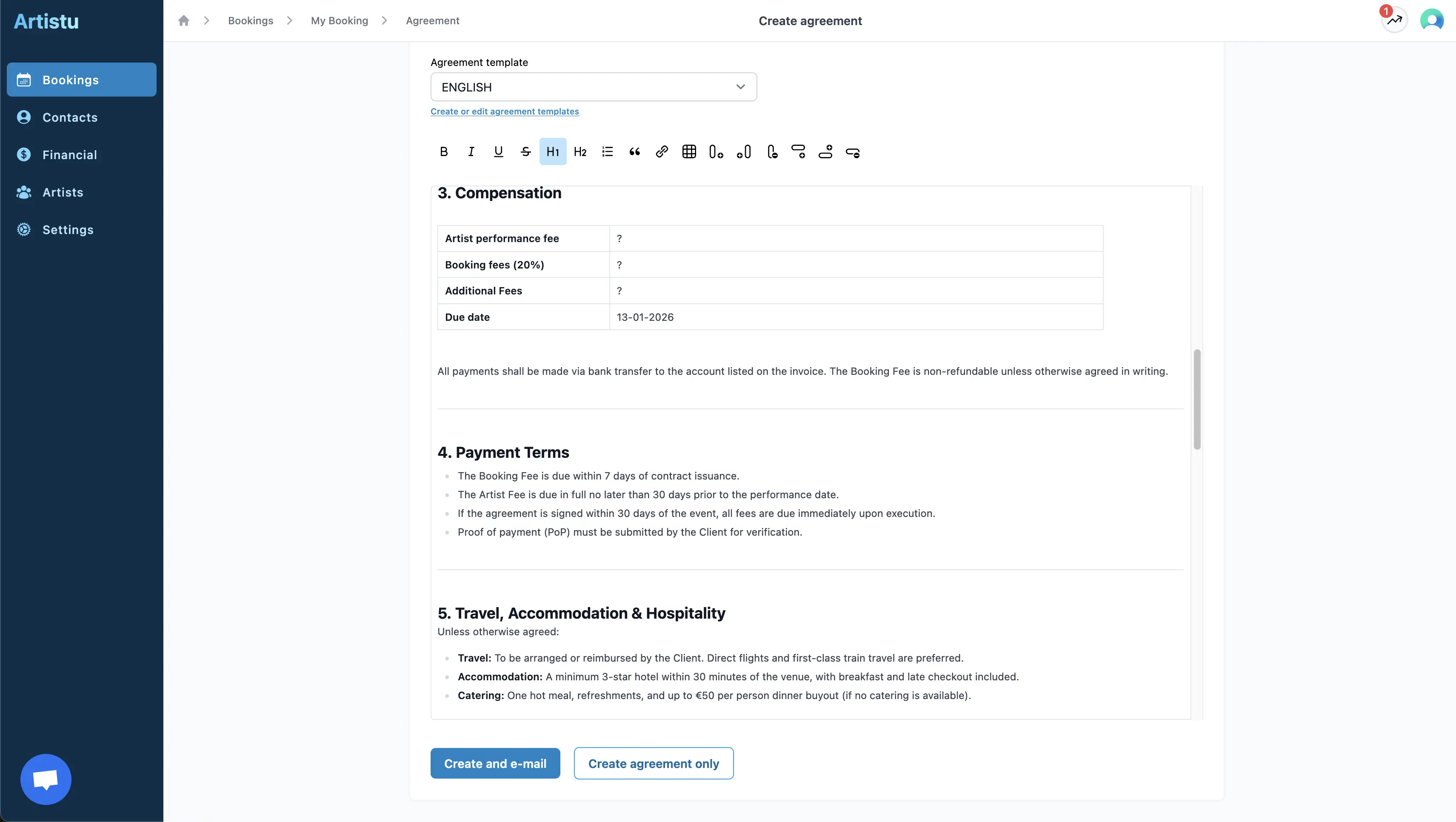
Um einen Vertrag zur Online-Unterschrift zu versenden, klicken Sie beim Erstellen des Vertrags auf Erstellen & E-Mail.
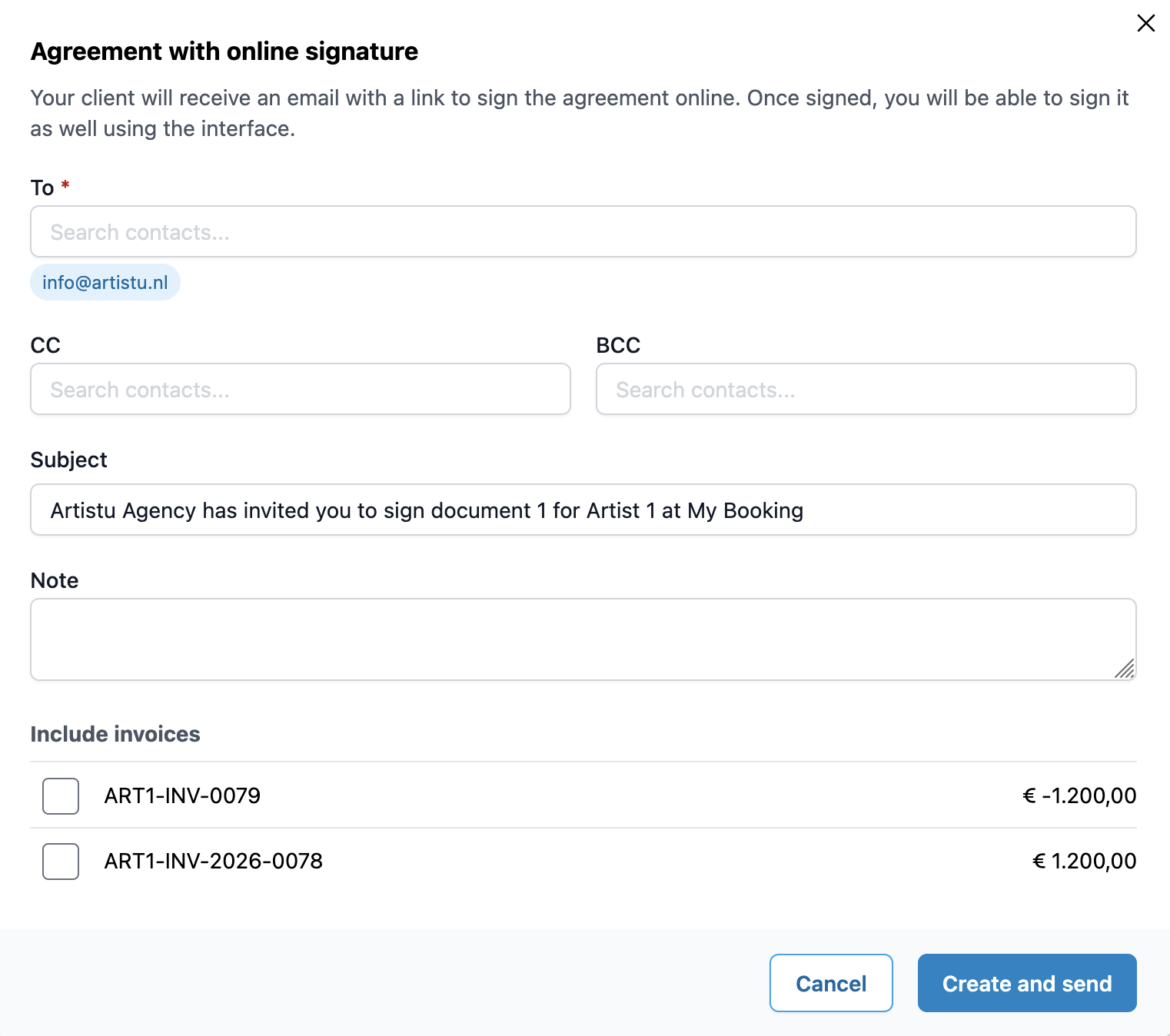
E-Mail anpassen
Im Anfrageformular können Sie die E-Mail, die an den Veranstalter gesendet wird, vollständig anpassen.
- Betreff: Aktualisieren Sie die Betreffzeile der E-Mail.
- Nachricht: Legen Sie eine benutzerdefinierte Nachricht für Ihren Kunden fest.
- CC / BCC: Fügen Sie der E-Mail weitere Empfänger hinzu.
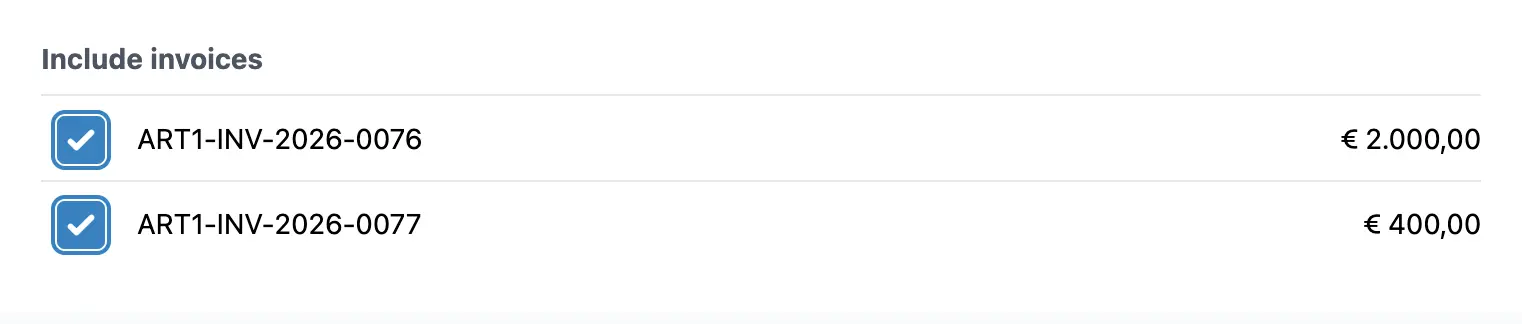
Rechnungen einbeziehen
Wenn Sie Rechnungen für diese Buchung erstellt haben, können Sie wählen, diese in die Unterschriftenanfrage aufzunehmen. Auf diese Weise erhält der Veranstalter alles, was er braucht, auf einmal.
Status verfolgen
Sobald die Anfrage gesendet wurde, ändert sich der Status des Vertrags in Gesendet. Sie können diesen Status direkt aus der Buchungsübersicht verfolgen.

Kundenerlebnis
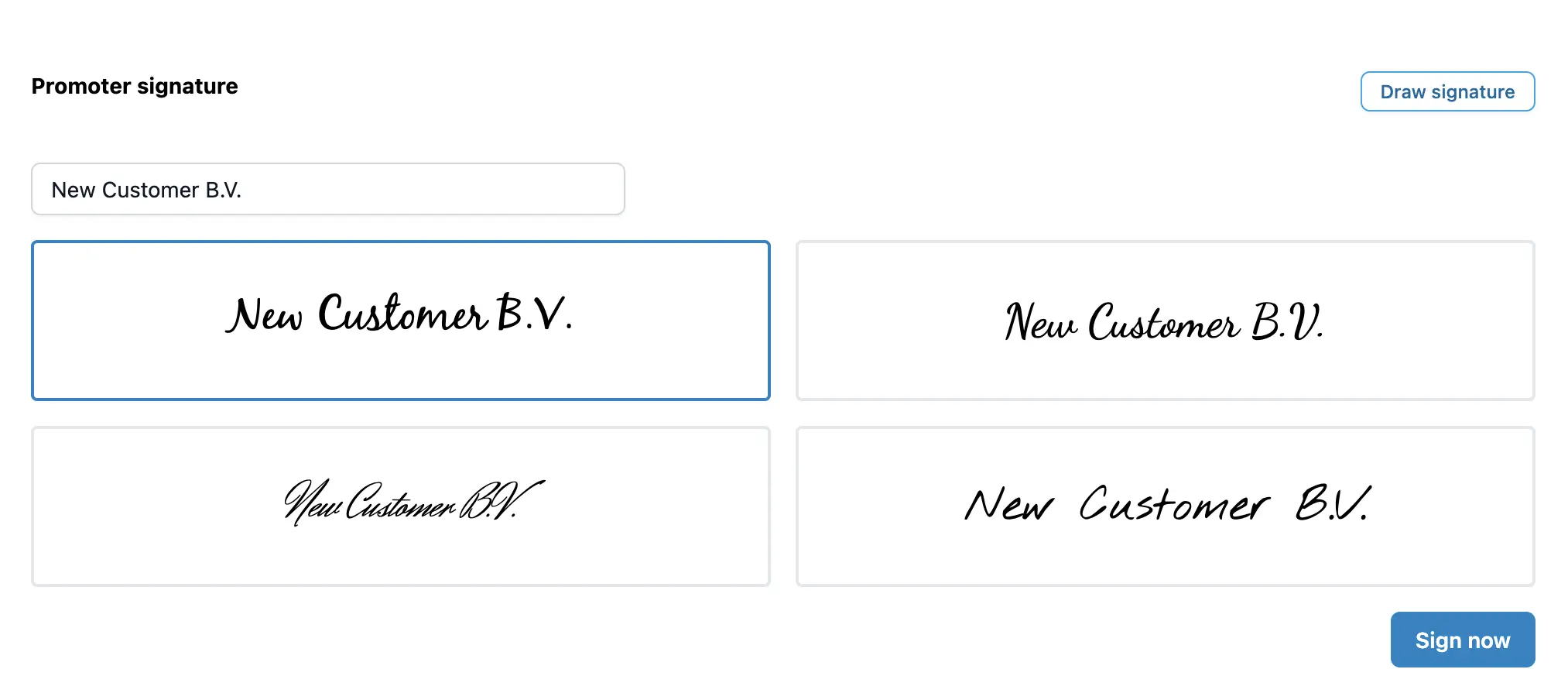
Ihr Kunde erhält eine E-Mail mit einem Link zum Vertrag. Er sieht eine professionelle Online-Unterzeichnungsseite, auf der er das Dokument überprüfen kann.
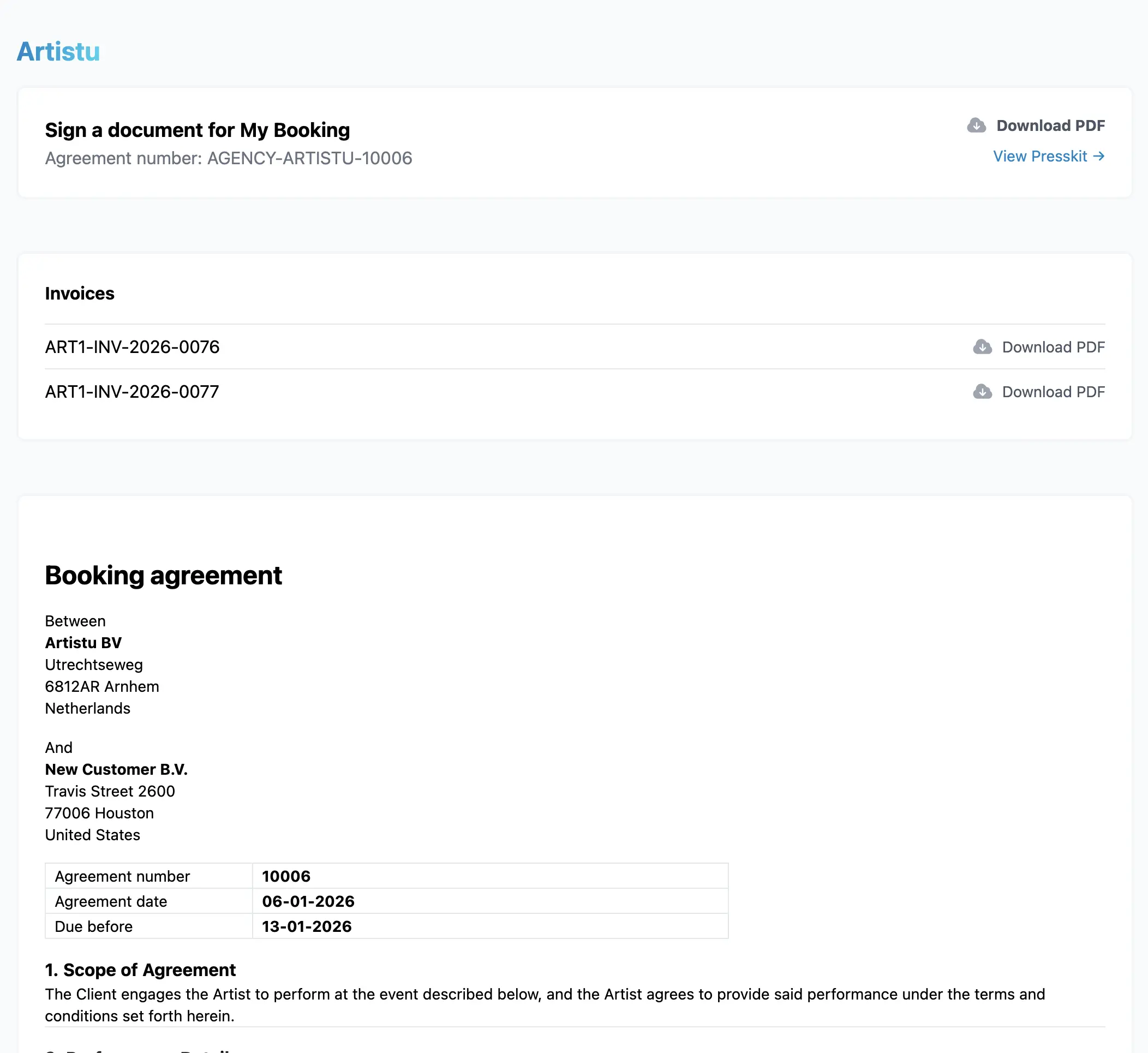
Zum Unterschreiben scrollt er einfach nach unten oder klickt auf die Schaltfläche "Unterschreiben" und fügt seine Unterschrift hinzu.
Abschluss und Benachrichtigungen
Wenn der Kunde den Vertrag unterschreibt, erhalten Sie eine E-Mail-Benachrichtigung mit der Bitte um Gegenzeichnung.
Der Status in Artistu aktualisiert sich auf Vom Kunden unterschrieben.

Gegenzeichnen
Sie können nun den unterschriebenen Vertrag überprüfen und Ihre eigene Gegenzeichnung direkt über das Dashboard hinzufügen.
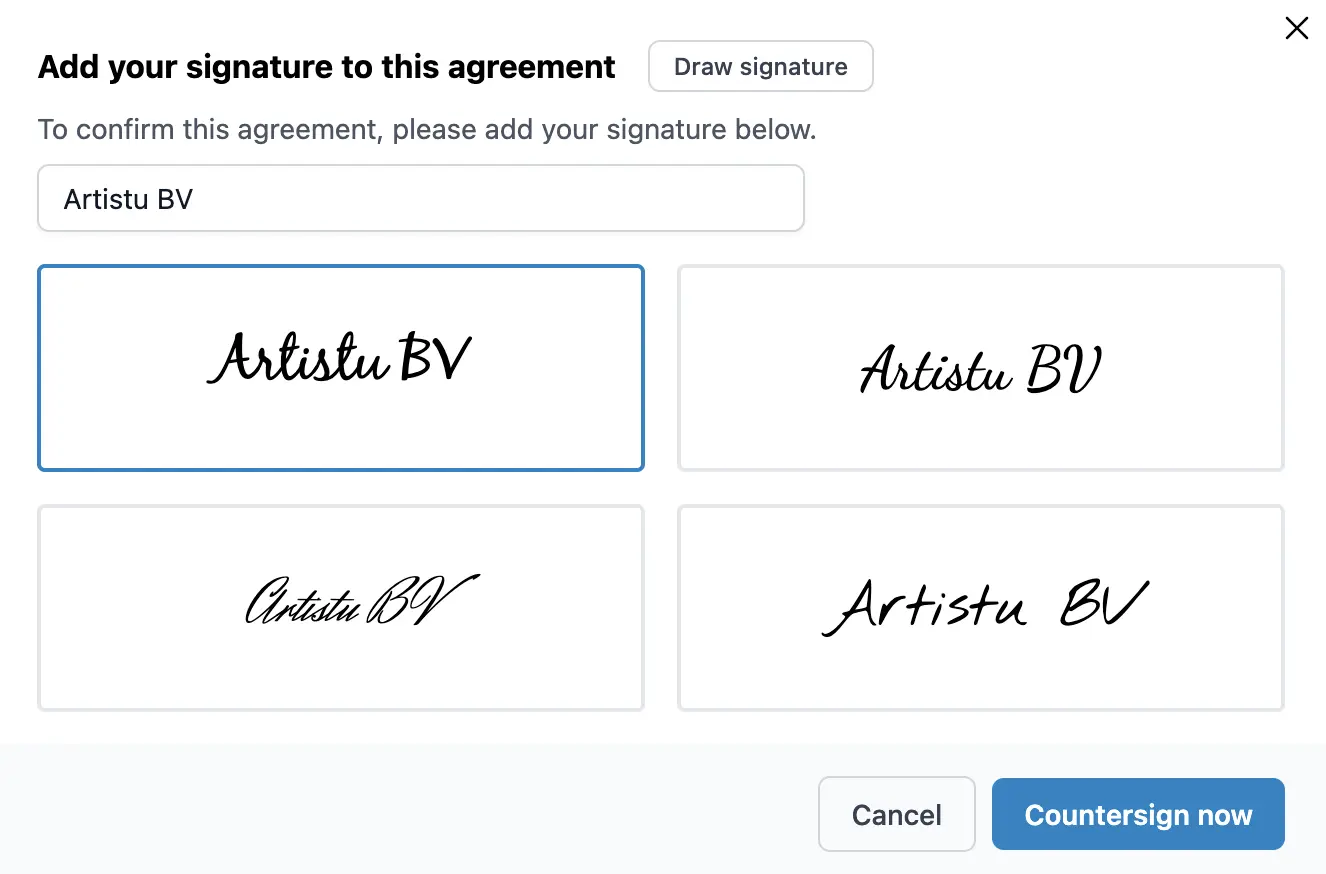
Sobald Sie gegengezeichnet haben, erhält der Kunde eine endgültige E-Mail-Benachrichtigung, die bestätigt, dass alle unterschrieben haben, zusammen mit dem vollständig unterschriebenen PDF.